
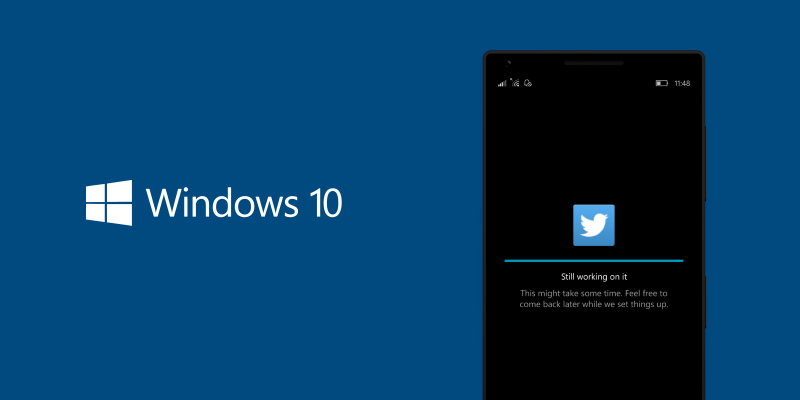
در دنیای موبایل، محدودیت برنامههای اختصاصی برای هر سیستمعامل همواره یکی از چالشهای اصلی کاربران بوده است. کاربران ویندوز ۱۰ موبایل که به دلیل فروشگاه کوچکتر این پلتفرم، دسترسی کمتری به برنامههای محبوب داشتند، همیشه به دنبال راههایی برای استفاده از اپلیکیشنهای اندروید بودند. پروژه آستوریا که توسط مایکروسافت راهاندازی شد، این امکان را فراهم کرد تا برنامههای اندروید بر روی ویندوز ۱۰ موبایل اجرا شوند. با این حال، فرآیند نصب اولیه برای بسیاری از کاربران پیچیده و زمانبر بود.
امروزه با معرفی ابزارهای جدید، این فرآیند به مراتب سادهتر شده است. این ابزارها با ارائه رابط کاربری گرافیکی و سادهسازی مراحل، امکان نصب برنامههای اندروید را برای کاربران عادی نیز فراهم کردهاند. در این مقاله قصد داریم به طور کامل و جامع، نحوه استفاده از این ابزار جدید را بررسی کنیم و تمام جزئیات مورد نیاز برای نصب موفق برنامههای اندروید بر روی ویندوز ۱۰ موبایل را شرح دهیم.
تاریخچه پروژه آستوریا و نیاز به ابزارهای سادهتر
پروژه آستوریا یکی از جاهطلبانهترین اقدامات مایکروسافت برای جذب توسعهدهندگان و کاربران به اکوسیستم ویندوز موبایل بود. این پروژه با هدف ایجاد پلی میان دو دنیای اندروید و ویندوز، امکان اجرای فایلهای APK اندروید را بر روی ویندوز ۱۰ موبایل فراهم کرد. هرچند این ایده در ابتدا بسیار هیجانانگیز به نظر میرسید، اما پیچیدگیهای فنی آن باعث شد که فقط کاربران حرفهای و آشنا به تکنولوژی بتوانند از آن استفاده کنند.
روش اولیه نصب برنامههای اندروید نیازمند فعالسازی حالت توسعهدهنده، دسترسی به ابزارهای خط فرمان، و دانش فنی نسبتاً بالایی بود. کاربران باید با مفاهیمی مانند ADB، درایورها، و دستورات ترمینال آشنا میبودند. علاوه بر این، خطر آسیب رساندن به سیستمعامل یا از کار افتادن دستگاه در صورت اشتباه در اجرای دستورات، بسیاری از کاربران را از امتحان این قابلیت منصرف میکرد.
معرفی ابزار جدید نصب برنامههای اندروید
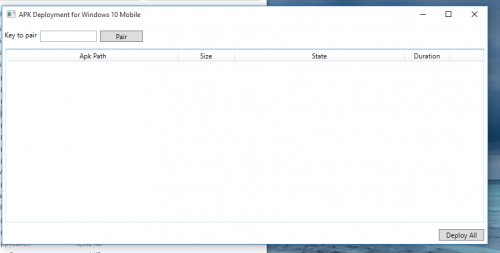
ابزار جدیدی که اخیراً منتشر شده است، رویکردی کاملاً متفاوت برای نصب برنامههای اندروید بر روی ویندوز ۱۰ موبایل ارائه میدهد. این ابزار با ارائه یک رابط کاربری گرافیکی و ساده، تمام پیچیدگیهای فنی را از کاربر پنهان میکند و فرآیند نصب را به چند کلیک ساده تبدیل میکند. کاربران دیگر نیازی به تایپ دستورات پیچیده یا نگرانی از اشتباهات احتمالی ندارند.
این ابزار با استفاده از همان زیرساخت پروژه آستوریا، یک لایه میانی گرافیکی بر روی آن ایجاد کرده است. به این ترتیب، کاربران میتوانند به سادگی فایل APK مورد نظر خود را انتخاب کرده و با چند کلیک، آن را بر روی دستگاه ویندوز ۱۰ موبایل خود نصب کنند. این رویکرد باعث شده است که حتی کاربران مبتدی نیز بتوانند از این قابلیت بهرهمند شوند.
پیشنیازهای نصب برنامههای اندروید
برای استفاده موفق از این ابزار، چند پیشنیاز اساسی وجود دارد که باید قبل از شروع فرآیند نصب، آنها را فراهم کنید. در این بخش به تفصیل هر یک از این پیشنیازها را بررسی میکنیم.
فعالسازی حالت توسعهدهنده
اولین و مهمترین پیشنیاز، فعالسازی حالت توسعهدهنده بر روی دستگاه ویندوز ۱۰ موبایل است. این حالت امکاناتی را فراهم میکند که معمولاً برای توسعهدهندگان نرمافزار در نظر گرفته شده است، اما برای نصب برنامههای اندروید نیز ضروری است. فعالسازی این حالت به سیستم اجازه میدهد تا برنامههایی که از خارج از فروشگاه رسمی مایکروسافت هستند را بپذیرد.
برای فعالسازی حالت توسعهدهنده، باید به بخش تنظیمات دستگاه خود بروید و گزینه مخصوص توسعهدهندگان را پیدا کنید. معمولاً این گزینه در قسمت بهروزرسانی و امنیت قرار دارد. پس از فعالسازی این حالت، دستگاه شما آماده دریافت برنامههای خارجی خواهد بود. توجه داشته باشید که این عمل خطرات امنیتی خاص خود را دارد، بنابراین فقط از منابع معتبر فایل APK دانلود کنید.
کد جفتسازی دستگاه
کد جفتسازی یا Pairing Code، یک رمز عبور موقتی است که برای ایجاد ارتباط امن میان دستگاه موبایل و کامپیوتر استفاده میشود. این کد معمولاً یک رشته عددی شش رقمی است که پس از فعالسازی حالت توسعهدهنده، بر روی صفحه دستگاه نمایش داده میشود. این کد یکی از لایههای امنیتی است که از دسترسی غیرمجاز به دستگاه شما جلوگیری میکند.
برای دریافت کد جفتسازی، پس از فعالسازی حالت توسعهدهنده، باید گزینه جفتسازی دستگاه را انتخاب کنید. سیستم به طور خودکار یک کد شش رقمی تولید میکند که باید آن را در نرمافزار نصب برنامههای اندروید وارد کنید. این کد معمولاً برای مدت زمان محدودی معتبر است، بنابراین باید سریعاً از آن استفاده کنید. در صورتی که کد منقضی شود، میتوانید به راحتی یک کد جدید درخواست کنید.
اتصال USB و درایورهای مورد نیاز
یکی از محدودیتهای این ابزار در مقایسه با روشهای قبلی، الزام به استفاده از اتصال USB است. برخلاف روشهای قدیمیتر که امکان نصب برنامهها از طریق شبکه بیسیم Wi-Fi را نیز فراهم میکردند، این ابزار فقط از طریق کابل USB قابل استفاده است. این موضوع ممکن است برای برخی کاربران محدودیت به حساب بیاید، اما از طرف دیگر باعث افزایش سرعت انتقال فایلها و کاهش خطاهای احتمالی میشود.
برای اتصال موفق دستگاه به کامپیوتر، نیاز به نصب درایورهای مناسب دارید. معمولاً ویندوز به طور خودکار درایورهای لازم را نصب میکند، اما در برخی موارد ممکن است نیاز به نصب دستی داشته باشید. در صورتی که دستگاه شما شناسایی نشد، میتوانید از وبسایت رسمی سازنده گوشی، درایورهای مورد نیاز را دانلود و نصب کنید.
مراحل نصب برنامههای اندروید با ابزار جدید
حال که تمام پیشنیازها فراهم شده است، میتوانیم به مراحل اصلی نصب برنامههای اندروید بپردازیم. این فرآیند به مراتب سادهتر از روشهای قبلی است و به زمان و دانش فنی کمتری نیاز دارد.
دانلود و نصب ابزار بر روی کامپیوتر
اولین قدم، دانلود ابزار نصب برنامههای اندروید بر روی کامپیوتر شخصی شماست. این ابزار معمولاً به صورت یک فایل فشرده یا نصبی قابل دانلود است. پس از دانلود، فایل را استخراج کرده و برنامه را اجرا کنید. نصب این ابزار معمولاً بسیار ساده است و فقط چند کلیک نیاز دارد.
توجه داشته باشید که برای اجرای این ابزار، کامپیوتر شما باید سیستمعامل ویندوز نسخه هفت یا بالاتر داشته باشد. همچنین حتماً قبل از نصب، آنتیویروس خود را موقتاً غیرفعال کنید، چرا که برخی نرمافزارهای امنیتی ممکن است این ابزار را به عنوان تهدید شناسایی کنند. البته پس از اتمام نصب، حتماً آنتیویروس را دوباره فعال کنید.
اتصال دستگاه به کامپیوتر
پس از نصب ابزار، دستگاه ویندوز ۱۰ موبایل خود را با استفاده از کابل USB به کامپیوتر متصل کنید. مطمئن شوید که از یک کابل با کیفیت استفاده میکنید، چرا که کابلهای معیوب یا نامرغوب میتوانند باعث قطع و وصل شدن اتصال و در نتیجه شکست در نصب برنامهها شوند.
پس از اتصال، ابزار باید به طور خودکار دستگاه را شناسایی کند. در صورتی که دستگاه شناسایی نشد، ممکن است نیاز به نصب درایورها یا مجدداً متصل کردن دستگاه داشته باشید. برخی اوقات تغییر پورت USB نیز میتواند مشکل را حل کند. همچنین اطمینان حاصل کنید که دستگاه در حالت قفل نیست و صفحه آن روشن است.
وارد کردن کد جفتسازی
پس از شناسایی دستگاه، ابزار از شما درخواست میکند که کد جفتسازی را وارد کنید. این کد را از قسمت تنظیمات توسعهدهنده در دستگاه موبایل خود کپی کرده و در کادر مربوطه وارد کنید. اگر کد صحیح باشد، اتصال برقرار میشود و میتوانید به مرحله بعد بروید.
در صورتی که کد اشتباه وارد شود یا منقضی شده باشد، سیستم پیام خطا نمایش میدهد. در این صورت، یک کد جدید از دستگاه موبایل دریافت کرده و دوباره تلاش کنید. معمولاً تعداد دفعات تلاش برای وارد کردن کد محدود نیست، اما برای امنیت بیشتر، بهتر است از کد جدید استفاده کنید.
انتخاب و نصب فایل APK
پس از برقراری اتصال موفق، میتوانید فایلهای APK مورد نظر خود را انتخاب کنید. ابزار معمولاً دارای یک دکمه مرور فایل است که با کلیک بر روی آن، میتوانید فایل APK را از کامپیوتر خود انتخاب کنید. اطمینان حاصل کنید که فایل APK از منبع معتبر دانلود شده است و ویروسی نباشد.
پس از انتخاب فایل، دکمه نصب را کلیک کنید. ابزار به طور خودکار فایل را به دستگاه منتقل کرده و فرآیند نصب را آغاز میکند. این فرآیند بسته به حجم فایل و سرعت اتصال، ممکن است چند ثانیه تا چند دقیقه طول بکشد. در طول این مدت، دستگاه را از کامپیوتر جدا نکنید و صبر کنید تا پیام موفقیت نمایش داده شود.
مزایا و معایب استفاده از این ابزار
استفاده از این ابزار مزایا و معایب خاص خود را دارد که کاربران باید قبل از استفاده، آنها را در نظر بگیرند.
مزایای استفاده از ابزار
- سادگی استفاده: رابط کاربری گرافیکی باعث میشود که حتی کاربران مبتدی نیز بتوانند از آن استفاده کنند.
- کاهش خطر خرابی: به دلیل اتوماتیک بودن فرآیند، احتمال اشتباه کاربر و آسیب به دستگاه کاهش مییابد.
- سرعت بالا: نصب از طریق USB معمولاً سریعتر از روشهای بیسیم است.
- پشتیبانی از فایلهای متعدد: امکان نصب چندین برنامه پشت سر هم بدون نیاز به تنظیمات مجدد.
- نمایش وضعیت نصب: ابزار پیشرفت نصب را به صورت بصری نمایش میدهد.
معایب و محدودیتها
- محدودیت به USB: عدم امکان نصب از طریق Wi-Fi میتواند برای برخی کاربران ناراحتکننده باشد.
- نیاز به کامپیوتر: برخلاف برخی روشها که میتوانند مستقیماً بر روی گوشی انجام شوند، این ابزار نیازمند کامپیوتر است.
- سازگاری محدود: ممکن است برخی برنامههای اندروید به دلیل وابستگی به سرویسهای گوگل، به درستی کار نکنند.
- خطرات امنیتی: نصب برنامههای خارج از فروشگاه رسمی همیشه خطراتی برای امنیت دارد.
- عدم دریافت بهروزرسانی خودکار: برنامههای نصب شده به صورت دستی، بهروزرسانی خودکار دریافت نمیکنند.
نکات مهم و توصیههای امنیتی
برای استفاده ایمن و مؤثر از این ابزار، رعایت چند نکته امنیتی و کاربردی ضروری است.
دانلود از منابع معتبر
همیشه فایلهای APK را از منابع معتبر دانلود کنید. استفاده از فایلهای ناشناخته یا مشکوک میتواند دستگاه شما را در معرض بدافزارها و ویروسها قرار دهد. بهترین منابع برای دانلود فایلهای APK، وبسایتهای رسمی برنامهها یا فروشگاههای شناختهشده هستند.
پشتیبانگیری منظم
قبل از نصب هر برنامه جدید، حتماً از اطلاعات مهم دستگاه خود نسخه پشتیبان تهیه کنید. این کار به شما کمک میکند تا در صورت بروز هر مشکلی، بتوانید اطلاعات خود را بازیابی کنید. ویندوز ۱۰ موبایل امکانات پشتیبانگیری خوبی دارد که میتوانید از آنها استفاده کنید.
بررسی مجوزهای برنامهها
پیش از نصب هر برنامه، مجوزهای درخواستی آن را بررسی کنید. اگر برنامهای مجوزهای مشکوک یا غیرضروری درخواست میکند، از نصب آن خودداری کنید. برای مثال، یک برنامه ساده محاسبهگر نباید به دوربین یا مخاطبین شما دسترسی داشته باشد.
بهروزرسانی دستی برنامهها
از آنجا که برنامههای نصب شده به این روش، بهروزرسانی خودکار دریافت نمیکنند، باید به صورت دستی آنها را بهروزرسانی کنید. برای این کار، نسخه جدید فایل APK را دانلود کرده و مجدداً نصب کنید. این کار برای رفع باگها و دریافت قابلیتهای جدید ضروری است.
مشکلات رایج و راهحلهای آنها
در فرآیند نصب برنامههای اندروید، ممکن است با برخی مشکلات مواجه شوید. در این بخش به رایجترین مشکلات و راهحلهای آنها میپردازیم.
عدم شناسایی دستگاه
اگر ابزار دستگاه شما را شناسایی نکرد، ابتدا کابل USB را بررسی کنید. از کابل دیگری استفاده کنید یا پورت USB کامپیوتر را تغییر دهید. همچنین مطمئن شوید که درایورهای لازم نصب شدهاند و حالت توسعهدهنده بر روی دستگاه فعال است.
خطای کد جفتسازی
اگر کد جفتسازی را صحیح وارد کردهاید اما همچنان با خطا مواجه میشوید، ابتدا دستگاه را ریست کرده و کد جدیدی دریافت کنید. همچنین اطمینان حاصل کنید که هیچ فاصله اضافی یا کاراکتر ناخواستهای در کد وجود ندارد.
شکست در نصب برنامه
اگر برنامه نصب نشد، ابتدا فضای ذخیرهسازی دستگاه را بررسی کنید. فضای کافی برای نصب برنامه وجود داشته باشد. همچنین ممکن است برنامه با نسخه ویندوز ۱۰ موبایل شما سازگار نباشد. در این صورت، نسخه دیگری از برنامه را امتحان کنید.
کرش کردن برنامههای نصب شده
برخی برنامههای اندروید ممکن است پس از نصب، به درستی کار نکنند یا به طور مکرر کرش کنند. این مشکل معمولاً به دلیل وابستگی برنامه به سرویسهای گوگل پلی است که در ویندوز ۱۰ موبایل موجود نیستند. در این صورت، متأسفانه راهحل چندانی وجود ندارد و باید از جایگزینهای موجود در فروشگاه ویندوز استفاده کنید.
تفاوت این ابزار با روشهای قبلی
برای درک بهتر مزایای این ابزار، مقایسه آن با روشهای قبلی مفید است.
سادگی کاربری
روشهای قبلی نیازمند آشنایی با خط فرمان، دستورات ADB، و مفاهیم فنی پیشرفته بودند. کاربران باید فایلهای متعددی را دانلود و نصب میکردند و سپس دستورات پیچیدهای را تایپ میکردند. این فرآیند برای افراد غیرحرفهای بسیار دلسرد کننده بود. در مقابل، ابزار جدید تمام این پیچیدگیها را در یک رابط گرافیکی ساده خلاصه کرده است.
میزان خطا
در روشهای قبلی، احتمال اشتباه کاربر بسیار بالا بود. یک اشتباه کوچک در تایپ دستورات میتوانست باعث شکست نصب یا حتی آسیب به سیستمعامل شود. ابزار جدید با اتوماتیک کردن فرآیند، این خطرات را به حداقل رساند است. کاربر فقط باید فایل APK را انتخاب کند و بقیه کارها به صورت خودکار انجام میشود.
قابلیت اتصال بیسیم
یکی از معدود مزایای روشهای قبلی، امکان نصب از طریق Wi-Fi بود. این قابلیت به کاربران اجازه میداد تا بدون نیاز به کابل، برنامهها را نصب کنند. ابزار جدید این قابلیت را ندارد و فقط از طریق USB کار میکند. این میتواند برای برخی کاربران محدودیت محسوب شود، اما در عوض سرعت و پایداری بالاتری دارد.
آینده پروژه آستوریا و نصب برنامههای اندروید
پروژه آستوریا اگرچه یک قدم مهم در جهت یکپارچهسازی اکوسیستمهای مختلف موبایل بود، اما آینده آن همچنان نامشخص است. مایکروسافت در سالهای اخیر تمرکز خود را از ویندوز موبایل به سیستمعاملهای دیگر مانند اندروید و iOS منتقل کرده است. این تغییر استراتژی ممکن است بر توسعه و پشتیبانی از ابزارهایی مانند آستوریا تأثیر بگذارد.
با این حال، جامعه توسعهدهندگان مستقل همچنان به ارائه ابزارها و راهحلهای جدید برای کاربران ویندوز ۱۰ موبایل ادامه میدهند. این ابزارها با استفاده از قابلیتهای موجود در پروژه آستوریا، تجربه کاربری بهتری را فراهم میکنند. امید میرود که در آینده، ابزارهای پیشرفتهتری با قابلیتهای بیشتر معرفی شوند.
جایگزینهای موجود برای برنامههای اندروید
در حالی که نصب برنامههای اندروید بر روی ویندوز ۱۰ موبایل یک گزینه جذاب است، اما همیشه بهترین راهحل نیست. فروشگاه ویندوز نیز برنامههای فراوانی دارد که میتوانند نیازهای بیشتر کاربران را برطرف کنند. همچنین بسیاری از سرویسهای محبوب، نسخه وب قدرتمندی دارند که میتوانند از طریق مرورگر استفاده شوند.
برای مثال، به جای نصب نسخه اندروید توییتر یا فیسبوک، میتوانید از نسخههای رسمی این برنامهها در فروشگاه ویندوز استفاده کنید که معمولاً بهینهسازی بهتری برای این پلتفرم دارند. همچنین برنامههایی مانند Progressive Web Apps که بر پایه استانداردهای وب ساخته شدهاند، میتوانند جایگزین خوبی برای برنامههای اندروید باشند.
تأثیر بر عمر باتری و عملکرد دستگاه
نصب و اجرای برنامههای اندروید بر روی ویندوز ۱۰ موبایل میتواند تأثیرات متفاوتی بر عملکرد و مصرف باتری داشته باشد. از آنجا که این برنامهها در یک لایه شبیهسازی اجرا میشوند، ممکن است مصرف منابع بیشتری داشته باشند. این موضوع به ویژه برای دستگاههای قدیمیتر یا با مشخصات سختافزاری پایینتر، قابل توجه است.
برخی برنامههای اندروید ممکن است به طور مداوم در پسزمینه فعال باشند و باعث کاهش عمر باتری شوند. بنابراین توصیه میشود که فقط برنامههای ضروری را نصب کنید و به طور منظم برنامههایی که استفاده نمیکنید را حذف کنید. همچنین میتوانید از تنظیمات مدیریت باتری در ویندوز ۱۰ موبایل برای محدود کردن فعالیت برنامهها در پسزمینه استفاده کنید.
نتیجهگیری و توصیههای نهایی
نصب برنامههای اندروید بر روی ویندوز ۱۰ موبایل با استفاده از ابزارهای جدید، فرآیندی بسیار سادهتر و قابل دسترستر از گذشته شده است. این ابزار با ارائه رابط کاربری گرافیکی، پیچیدگیهای فنی را کاهش داده و امکان استفاده از برنامههای محبوب اندروید را برای کاربران ویندوز فراهم کرده است. با این حال، باید به خاطر داشت که این روش محدودیتها و خطرات خاص خود را دارد.
برای استفاده موفق از این ابزار، رعایت نکات امنیتی و انتخاب منابع معتبر برای دانلود فایلهای APK ضروری است. همچنین باید به یاد داشته باشید که همه برنامههای اندروید ممکن است بر روی ویندوز ۱۰ موبایل به درستی کار نکنند، به ویژه برنامههایی که به سرویسهای گوگل وابسته هستند.
در نهایت، توصیه میشود که قبل از نصب هر برنامه، ابتدا جایگزینهای موجود در فروشگاه رسمی ویندوز را بررسی کنید. در بسیاری موارد، نسخههای رسمی کارایی و سازگاری بهتری دارند. اما اگر برنامه خاصی را فقط در اندروید میتوانید پیدا کنید، این ابزار راهحل مناسبی برای دسترسی به آن است.
با رعایت این نکات و استفاده صحیح از ابزار، میتوانید تجربه کاربری غنیتری بر روی دستگاه ویندوز ۱۰ موبایل خود داشته باشید و از محدودیتهای فروشگاه برنامههای این پلتفرم تا حد زیادی رها شوید.
نظرات
0دیدگاه خود را ثبت کنید
برای ارسال نظر و مشارکت در گفتگو، لطفا وارد حساب کاربری خود شوید.